




















هل تعاني من فقدان سرعة جهاز الكمبيوتر وترغب بتسريع ويندوز الآن؟ حتى أفضل أجهزة الكمبيوتر تبدأ بفقدان سرعتها بمرور الوقت.
قد تلاحظ بطئاً في الإقلاع، أو تأخراً عند فتح التطبيقات، أو تجمّداً متكرراً للنظام.
لكن غالباً لا تكون المشكلة في الجهاز نفسه، بل في تراكم الإعدادات والبرامج والملفات غير الضرورية.
قبل التفكير في شراء جهاز جديد، جرّب هذه الخطوات العملية لتسريع ويندوز 11 التي قد تعيد لجهازك سرعته الأصلية.
1- تعطيل برامج بدء التشغيل (Startup Programs)
تثبت العديد من البرامج عمليات جانبية تعمل مع كل تشغيل لجهاز الكمبيوتر، وبعضها ليس ضرورياً أن يبقى نشطاً على نظامك طوال الوقت.
في الإصدارات السابقة من ويندوز، كان عليك تشغيل أداة MSCONFIG من موجه الأوامر لإدارة هذه العمليات.
لا يزال بإمكانك فعل ذلك، وقد ترغب في ذلك لمنع تشغيل الخدمات والبرامج تلقائيا وتسريع ويندوز.
لكن ويندوز يوفّر لك أيضاً طريقة أسهل لتقييد البرامج التي تعمل عند بدء التشغيل في مدير المهام المُحدّث.
أسهل طريقة لفتح مدير المهام هي الضغط على Ctrl+Shift+Esc.
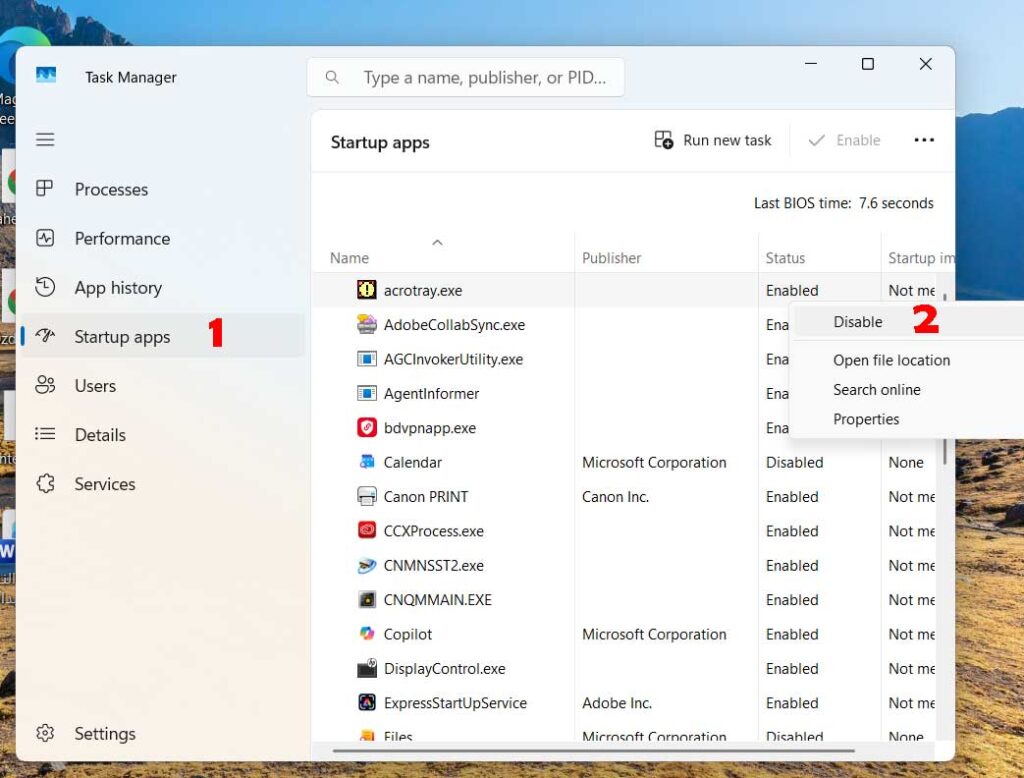
انتقل إلى علامة التبويب “بدء التشغيل” ( Startup app)، وستظهر جميع البرامج التي يتم تحميلها مع ويندوز.
يظهر عمود “الحالة” (Status) ما إذا كان البرنامج مُفعّلًا للتشغيل عند بدء التشغيل أم لا.
انقر بزر الماوس الأيمن على أي برنامج لتغيير هذه الحالة.
2- تسريع ويندوز بإلغاء تثبيت البرامج غير المستخدمة
مع مرور الوقت، تتراكم التطبيقات التي لم تعد تستخدمها، سواء كانت تجريبية أو مثبتة مسبقاً مع النظام.
هذه البرامج قد تعمل في الخلفية أو تشغل مساحة تخزين مهمة.
انقر بزر الفأرة الأيمن على أيقونة أي تطبيق غير مرغوب فيه في قائمة ابدأ (Start)، ثم اختر “إلغاء التثبيت” (Uninstall).
سيؤدي ذلك إما إلى إلغاء تثبيت البرنامج فوراً أو نقلك إلى صفحة الإعدادات الخاصة به حيث يمكنك القيام بذلك.
يمكنك أيضاً النقر بزر الفأرة الأيمن على زر ابدأ في ويندوز واختيار “التطبيقات المثبتة” (Installed Apps) في الأعلى. أو ببساطة اكتب “برامج” في مربع البحث بجوار زر ابدأ.
يمكنك عادةً العثور على البرامج غير المرغوب فيها عن طريق فرز قائمة التطبيقات المثبتة حسب اسم الشركة المصنعة لجهاز الكمبيوتر الخاص بك.
بدلاً من ذلك، يمكنك الفرز حسب تاريخ التثبيت أو الحجم.
عندما تجد تطبيقات غير مرغوب فيها، حددها وانقر على “إلغاء التثبيت” (Uninstall).
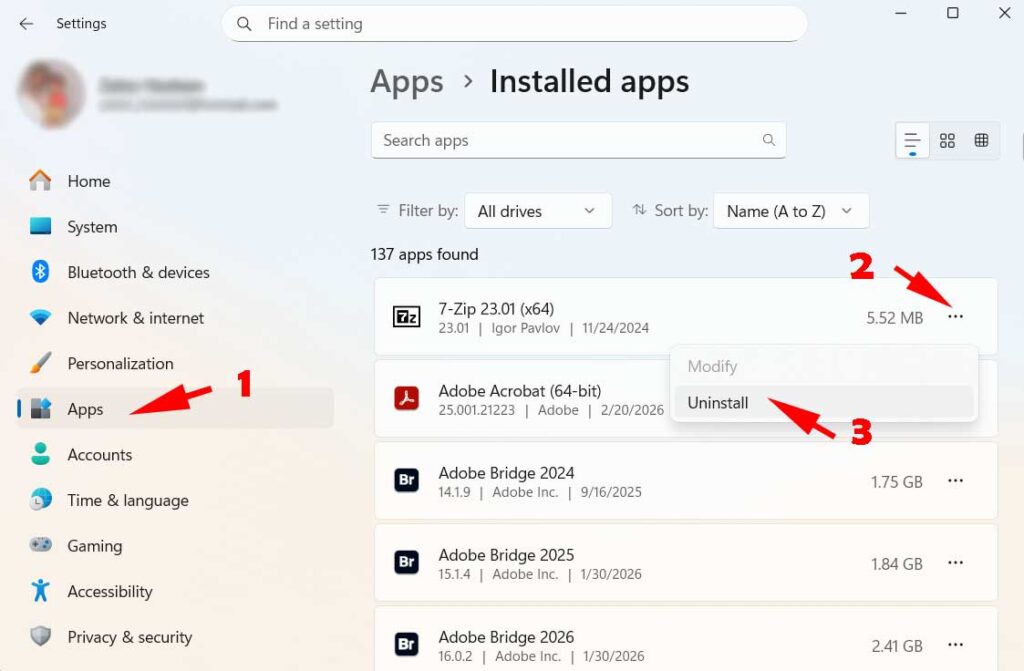
يمكنك إزالة تطبيق واحد فقط في كل مرة، لذا خصص حوالي ربع ساعة لهذه العملية إذا وجدت عدداً كبيراً من البرامج غير الضرورية.
لا تنسَ حذف التطبيقات التي قمت بتثبيتها بنفسك ولم تعد بحاجة إليها، بالإضافة إلى البرامج التي لا تريدها والتي جاءت مع البرامج التي تريدها. لكن لا تعِد تثبيت نظام ويندوز بأي حال من الأحوال؛ فمن المرجح أن تسبب مشاكل أكثر مما تحل.
تذكر أن برامج ويندوز قد تكون تطبيقات سطح مكتب تقليدية أو تطبيقات من متجر مايكروسوفت، يظهر كلا النوعين في قسم “التطبيقات والميزات” (Apps & Features) ضمن تطبيق “الإعدادات” (Settings).
أما بالنسبة للتطبيقات غير الموجودة في المتجر، فيمكنك الوصول إليها من “لوحة التحكم” (Control Panel). ستجد في كلا المكانين نفس خيارات الفرز والبحث.
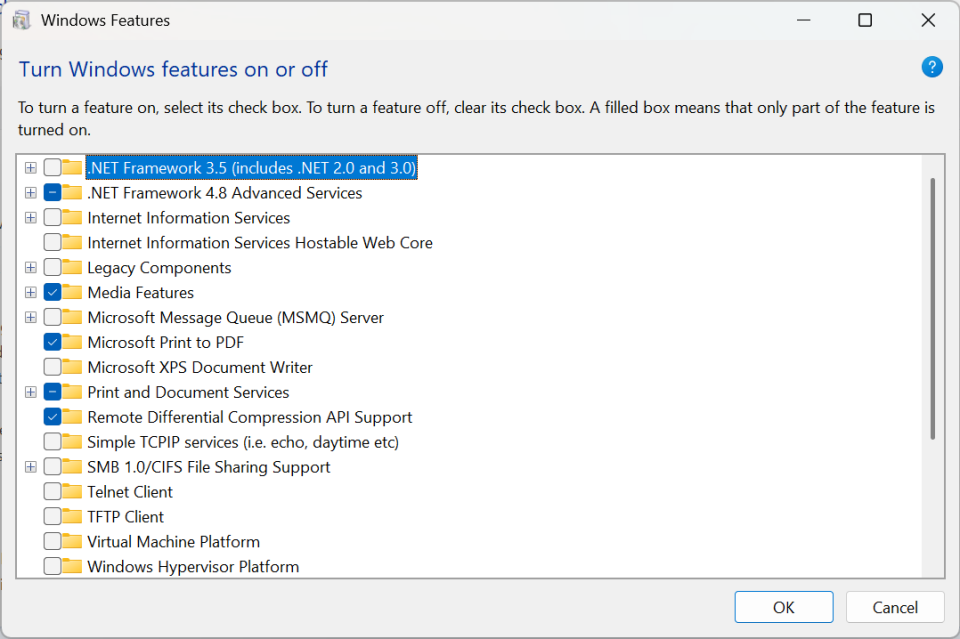
في “البرامج” ضمن “لوحة التحكم”، قسم “البرامج والميزات”، (Programs > Programs and Features) يمكنك أيضاً النقر على “تشغيل ميزات ويندوز أو إيقاف تشغيلها” (Turn Windows Features On or Off) واستعراض القائمة للتأكد من عدم وجود أي برنامج لن تستخدمه أبداً.
3- تنظيف القرص من الملفات المؤقتة لتسريع ويندوز
مع انتشار محركات الأقراص الصلبة SSD بشكل أكبر من محركات الأقراص الصلبة التقليدية، أصبح من غير المرجح أن تواجه تباطؤاً في الأداء بسبب بطء الوصول إلى البيانات.
مع ذلك، قد يؤدي امتلاء محرك الأقراص SSD إلى إبطاء جهاز الكمبيوتر.
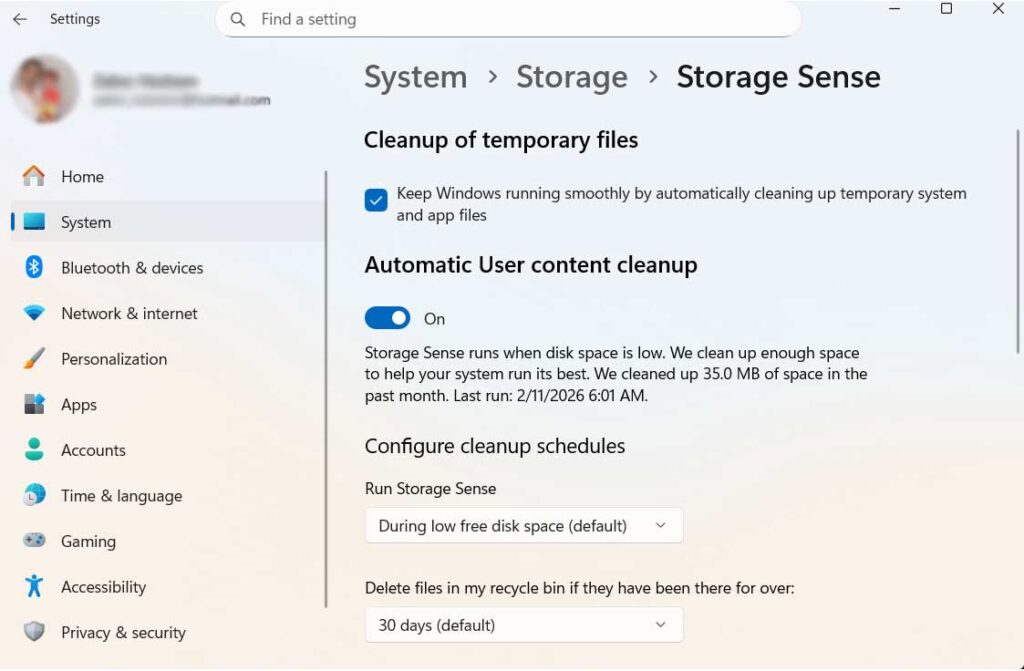
لتقليل استهلاك مساحة التخزين الزائدة، فعّل خياري التنظيف التلقائي في ميزة “مستشعر التخزين” (Storage Sense) في نظام ويندوز: “تنظيف الملفات المؤقتة” (Cleanup of Temporary Files) و”التنظيف التلقائي لمحتوى المستخدم” (Automatic User Content Cleanup).
يحرر الخيار الأول مساحة تلقائياً عن طريق إزالة الملفات المؤقتة وعناصر سلة المحذوفات. أما الخيار الثاني، فيحرر مساحة عندما تنخفض المساحة المتاحة إلى مستوى يبطئ النظام.
4- فحص الجهاز من الفيروسات والبرمجيات الخبيثة
قد تكون الفيروسات سبباً رئيسياً لبطء جهاز الكمبيوتر.
للتحقق من وجود فيروسات أو برامج تجسس، يمكنك تشغيل برنامج Microsoft Defender، ولكن يفضل استخدام برنامج متخصص لإزالة البرامج الضارة.
ولا تنسَ استخدام برنامج مكافحة الفيروسات بشكل دوري. بعض هذه البرامج أقل تأثيراً على أداء النظام من غيرها، وبعضها مجاني.
5- تقليل التأثيرات البصرية والرسومية
يتميز ويندوز 11 بواجهته الأنيقة وتأثيراته الشفافة، لكنها قد تستهلك موارد إضافية خاصة في الأجهزة المتوسطة أو القديمة.
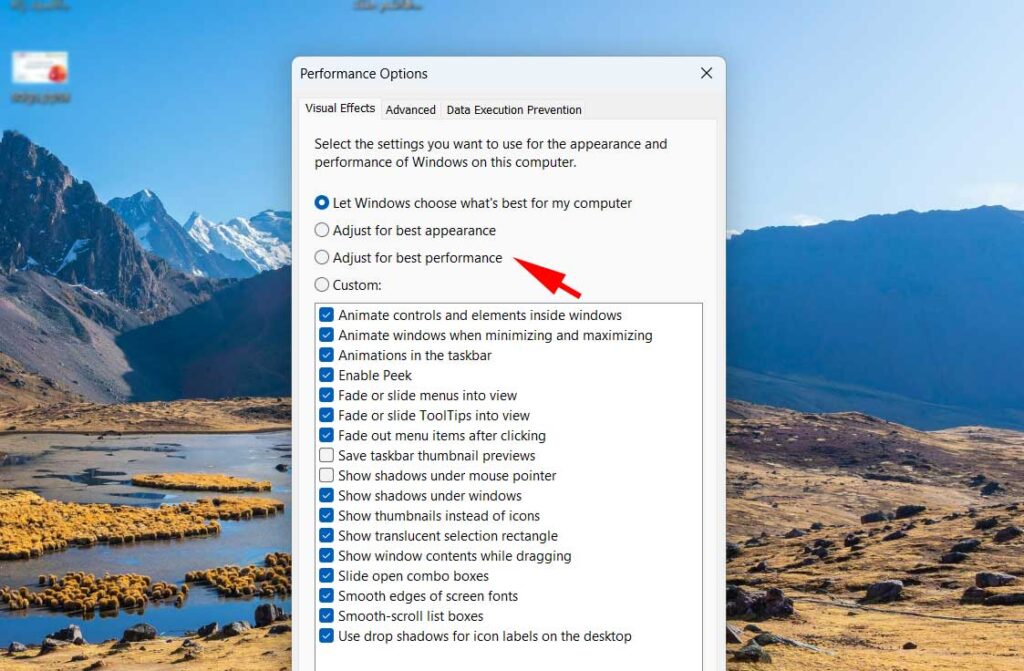
لتحسين الأداء قد يساعد تغيير مظهر النظام في خيارات الأداء على تسريع جهاز كمبيوتر قديم جداً.
يمكنك الوصول بسهولة إلى هذا الإعداد (الذي يستخدم واجهة قديمة) في نظام التشغيل ويندوز 11 بكتابة “تعديل المظهر” (adjust appearance) في مربع البحث في قائمة ابدأ. أو يُمكنك البحث عن “الأداء” (performance ) من خلال تطبيق الإعدادات (Settings).
في مربع الحوار، استخدم خيار “الضبط للحصول على أفضل أداء” (Adjust for Best Performance) في الأعلى، أو حدد يدوياً الميزات التي يمكنك الاستغناء عنها من قائمة مربعات الاختيار الطويلة.
إذا اخترت خيار “أفضل أداء”(Best Performance) ، فستفقد جميع المؤثرات البصرية.
على سبيل المثال، لن ترى محتويات النافذة أثناء سحبها، بل سترى فقط مستطيلاً يمثل حواف النافذة.
من الأفضل على الأرجح إبقاء المؤثرات التي تفضلها مُحددة في مربع الحوار.
6 – تحديث النظام وبرامج التشغيل
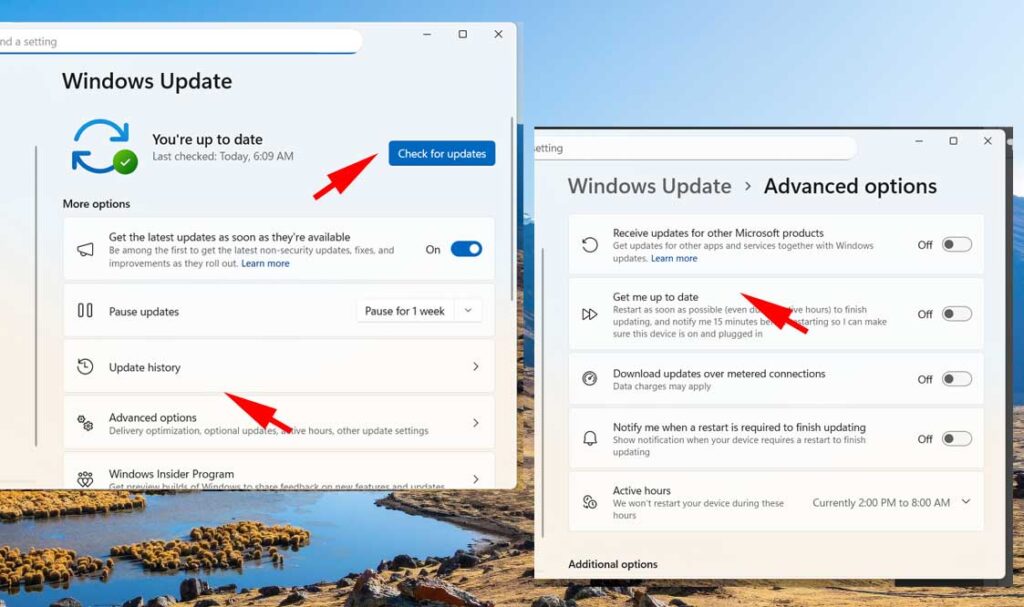
ينصح بالانتقال دورياً إلى الإعدادات > تحديثات ويندوز (Settings > Windows Update) للتحقق من وجود أي تحديثات أمنية أو تحديثات تتعلق بالموثوقية.
قد تحسّن هذه التحديثات أداء جهاز الكمبيوتر، إذ قد تتضمن مكونات برامج النظام وتحديثات برامج تشغيل الأجهزة. يمكنك أيضاً تأجيل أي تحديثات رئيسية من نفس القسم إذا كنت لا ترغب في تثبيتها حالياً.
يمكنك جدولة التحديثات لتشغيلها خلال ساعات لا تحتاج فيها إلى الكمبيوتر، أو إيقافها مؤقتاً عندما لا ترغب في حدوث أي انقطاعات.
ضمن “الخيارات المتقدمة” (Advanced Options)، سيؤدي خيار “تحديث النظام” (Get Me Up to Date) إلى إعادة تشغيل الكمبيوتر تلقائياً عند توفر أي تحديث، مع تنبيهك قبل 15 دقيقة.
يعد هذا الخيار مفيداً إذا كنت تفضّل تحديث جهاز الكمبيوتر باستمرار، مع العلم أن الشكاوى المتكررة على مر السنين بشأن انقطاعات تحديثات ويندوز قد دفعت مايكروسوفت إلى جعل هذا الإعداد اختيارياً. بعض أنواع التحديثات، مثل تحديثات قائمة تعريفات الفيروسات، لا تتطلب إعادة تشغيل.
7- غيّر وضع الطاقة إلى “أفضل أداء”
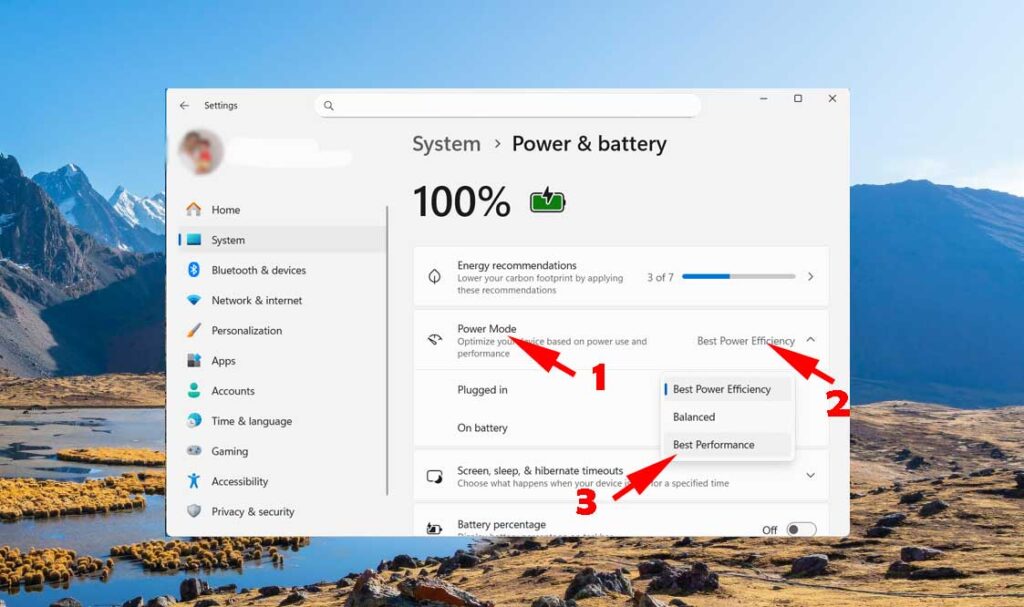
قد يؤدي تغيير إعدادات الطاقة في جهاز الكمبيوتر إلى “أفضل أداء” (Best Performance) إلى زيادة سرعة المعالجة، ولكنه سيستهلك المزيد من الطاقة، وهو ما قد يكون مصدر قلق إذا كنت تستخدم بطارية الكمبيوتر المحمول.
انتقل إلى الإعدادات > النظام > الطاقة والبطارية (Settings > System > Power & Battery)
هناك حيلة بسيطة أخرى لتحسين الأداء وهي توصيل الكمبيوتر المحمول بالكهرباء بدلاً من استخدام البطارية، وذلك إذا كنت بالقرب من مأخذ كهربائي.
عادةً ما يؤدي هذا إلى زيادة سطوع الشاشة، ويخفف الضغط على المعالج المركزي (CPU) والميزات الأخرى التي تستهلك الطاقة ولكنها تُحسّن الأداء.
8- إيقاف فهرسة البحث قد يساعد في تسريع ويندوز
خاصةً لأجهزة الكمبيوتر ذات الإمكانيات المحدودة، قد تستهلك فهرسة البحث موارد النظام، ولو مؤقتاً. إذا كنت تبحث في مجلدات جهاز الكمبيوتر بشكل متكرر، فلن يكون هذا الخيار مناسباً لك، لأنه قد يُبطئ هذه العمليات.
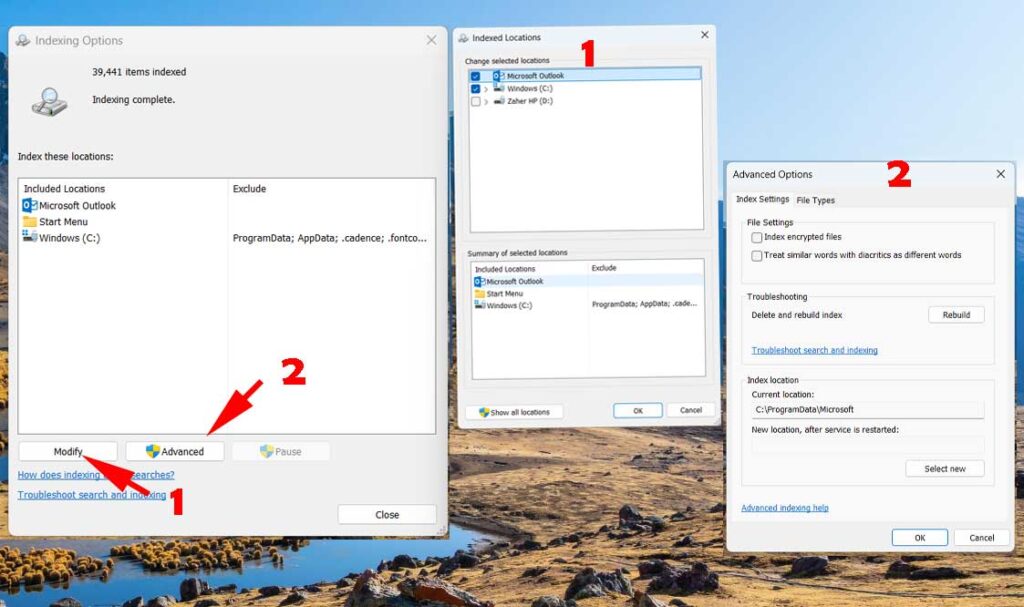
لإيقاف الفهرسة، افتح نافذة “خيارات الفهرسة” (Indexing Options) (يمكنك أيضاً كتابة “index” في مربع البحث في زر “ابدأ” لعرض “خيارات الفهرسة” (Indexing Options) في أعلى قائمة النتائج).
انقر على “تعديل” (Modify) وألغِ تحديد المواقع التي لا تريد فهرستها.
قد تحتاج إلى توسيع المجلدات الفرعية ضمن مجلد المستخدم الخاص بك لاختيار المواقع المناسبة.
يتيح لك اختيار “خيارات متقدمة” (Advanced) تحديد أنواع الملفات التي يجب على نظام التشغيل فهرستها.
9- إيقاف التلميحات والإشعارات
قد يبدو غريباً أن تنصحك مقالة نصائح بإيقاف ميزة “التلميحات”(Tips) في ويندوز، لكن هذا يقلل من الجهد الذي يبذله ويندوز لعرض النصائح المناسبة لنظامك.
وينطبق الأمر نفسه على الإشعارات. فإذا لم يكن ويندوز بحاجة إلى إرسال إشعارات، سيصبح أداء جهازك أسرع.
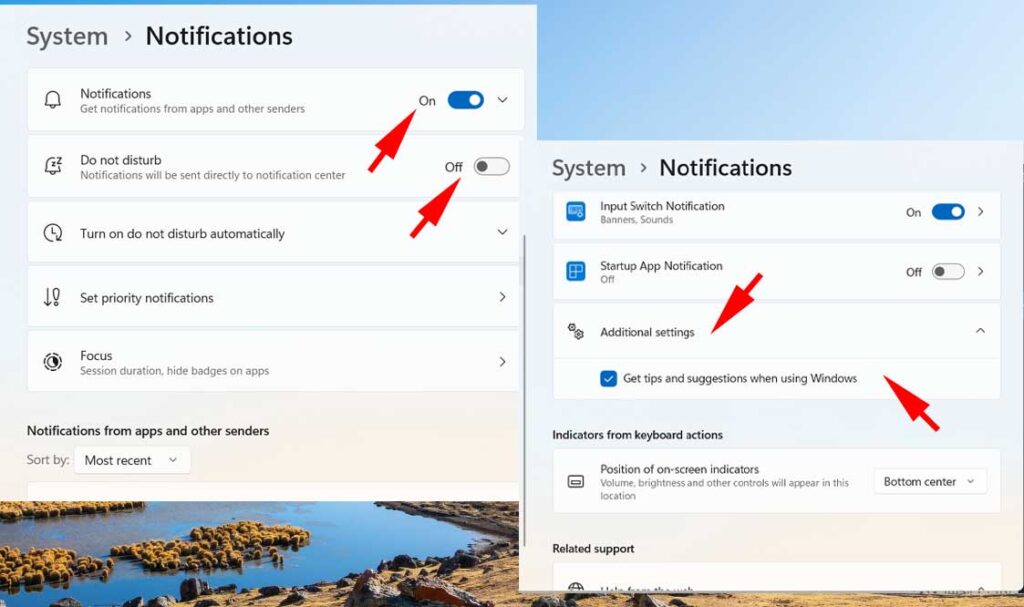
ما عليك سوى فتح تطبيق الإعدادات > النظام > الإشعارات (Settings > System > Notifications) لتغيير إعدادات الإشعارات.
يمكنك إيقاف جميع الإشعارات من الأعلى، ولكن عند التمرير لأسفل، ستجد قائمة بالتطبيقات التي ترسل إشعارات؛ قم بإلغاء تحديد التطبيقات التي لا ترغب في تلقي إشعارات منها.
في أسفل القائمة، ستجد خيار “إعدادات إضافية” (Additional Settings)؛ قم بتوسيعه لرؤية مربع اختيار “الحصول على تلميحات واقتراحات” (Get Tips and Suggestions)، والذي يُفعّل أو يُعطّل التلميحات المذكورة.
إن قلة المشتتات، على الأقل، ستجعلك تشعر بأن جهازك يعمل بشكل أسرع.
لإيقاف الإشعارات مؤقتاً بسهولة، انقر على زر “عدم الإزعاج” (Do Not Disturb) (أيقونة جرس عليها حرف Z) أعلى الشريط الجانبي الأيمن للإشعارات.
كما يسهل هذا الزر إعادة تفعيل الإشعارات لاحقاً.
10- تثبيت وتشغيل برنامج Microsoft PC Manager
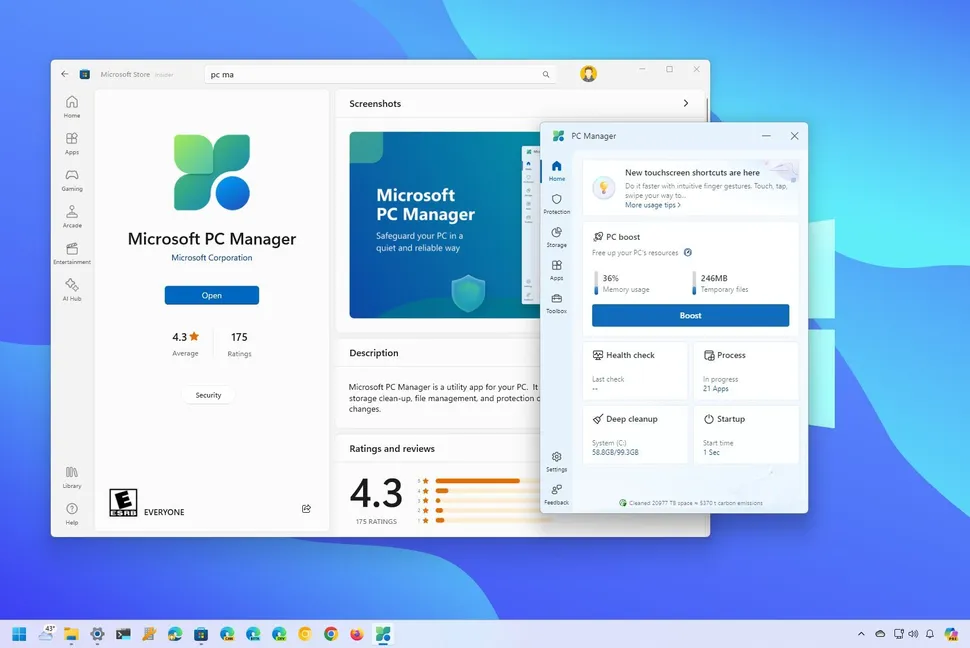
تنتج مايكروسوفت أداةً تُسمى PC Manager، تدّعي الشركة أنها تُسرّع جهاز الكمبيوتر بنقرة واحدة.
يجمع التطبيق العديد من أدوات تحسين أداء نظام ويندوز، بالإضافة إلى وظيفة تنظيف ذاكرة الوصول العشوائي (RAM)، وهي وظائف قد تساعدك في تسريع ويندوز
أثناء الاختبار، وجدتُ أن الأداة حسّنت أداء جهازي بالفعل، وإن كان التحسن طفيفاً.
قد يكون من المفيد تجربتها، ولو لمجرد تنظيف البيانات غير المرغوب فيها التي تستهلك مساحة تخزين كبيرة. يتضمن PC Manager أيضاً وظيفة فحص الحالة التي تقيّم حالة شبكة الكمبيوتر ومساحة التخزين، بالإضافة إلى جوانب أخرى.
11- تلميحات إضافية: تسريع ويندوز لمحبي الألعاب
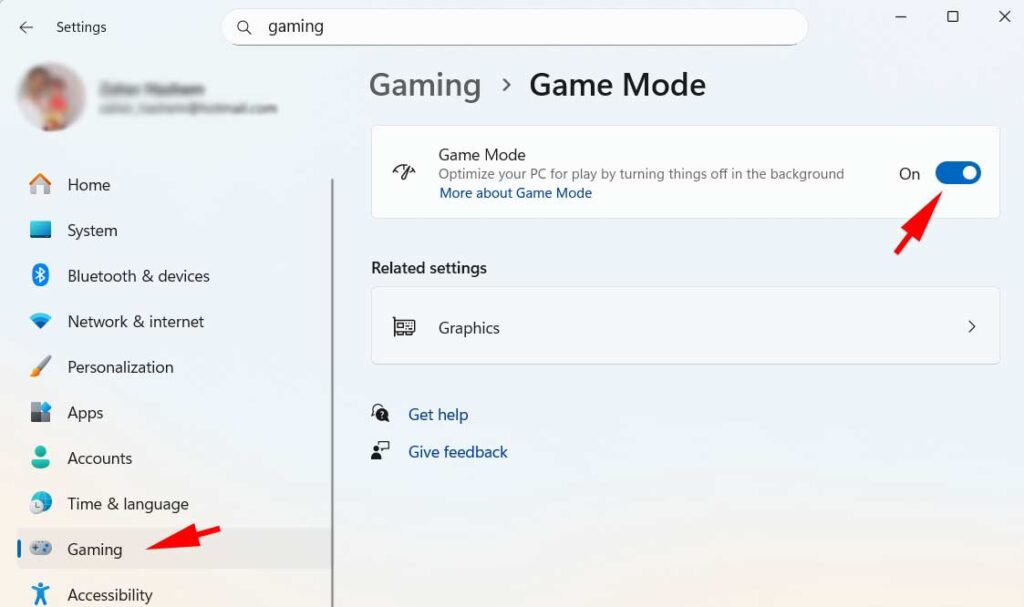
يأتي نظام التشغيل ويندوز 11 مزوداً بوضع الألعاب، الذي يحسّن أداء ألعاب الكمبيوتر من خلال عدة إجراءات.
يمكنك تفعيل هذا الوضع من خلال الإعدادات > الألعاب (Settings > Gaming).
يعمل هذا الوضع على الحد من مهام الخلفية، وإيقاف الإشعارات مؤقتاً، ومنع الكمبيوتر من تحديث نظام التشغيل.
و(وفقاً لوثائق مايكروسوفت) “يساعد في تحقيق معدل إطارات أكثر استقراراً اعتماداً على اللعبة والنظام”. وهو مُفعّل افتراضياً للألعاب المُكتشفة.
لاحظ أن اختبارات الأداء على الإنترنت أظهرت أن النتائج تختلف باختلاف اللعبة وإعدادات الجهاز، لذا قد ترغب في اختبار الأداء مع تفعيل هذا الوضع وتعطيله.
مدرسة زاد
زاهر هاشم