
























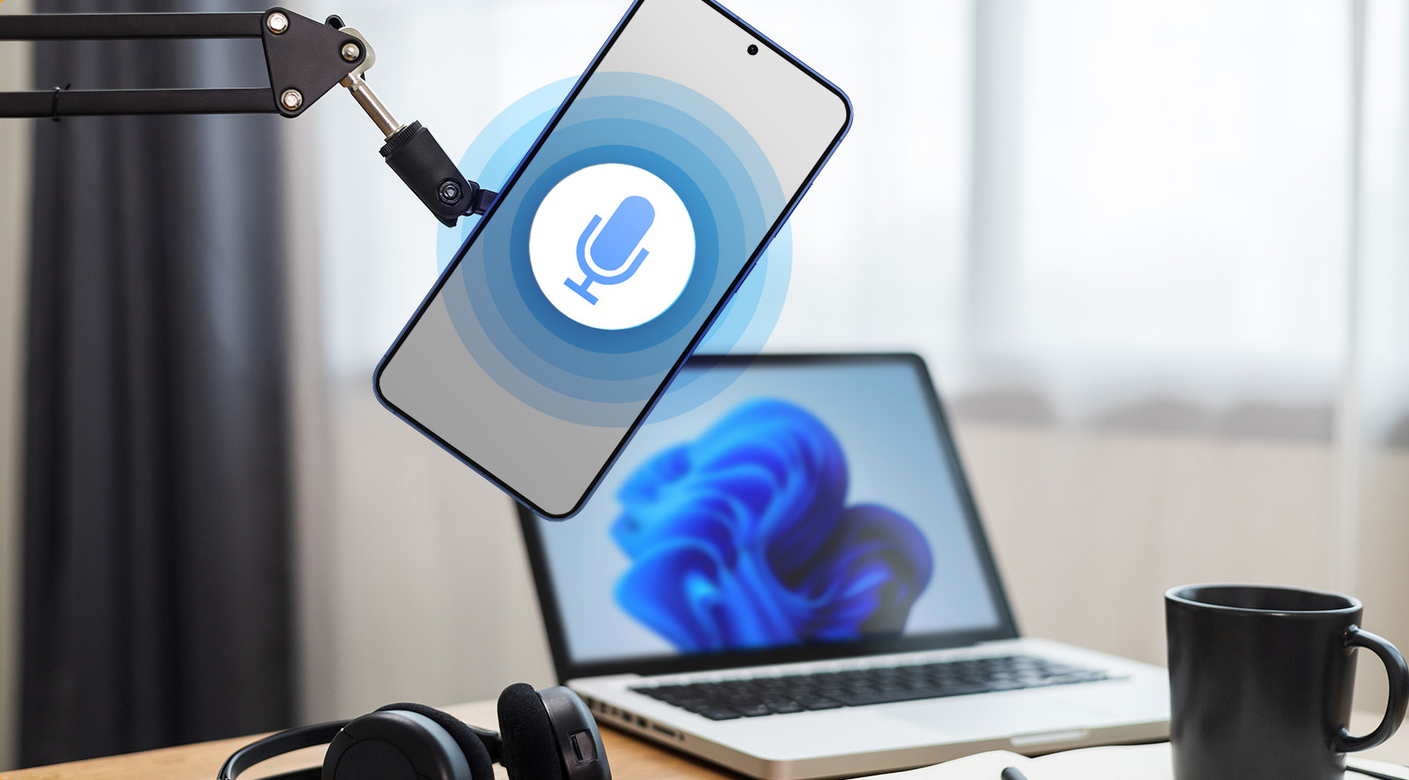
بدلاً من الاعتماد على الميكروفون الداخلي المعدني في اللابتوب، يمكنك تحويل ميكروفون هاتفك إلى ميكروفون لاسلكي وربطه بجهاز الكمبيوتر.
كما أنه مفيد إذا لم يكن جهاز الكمبيوتر لديك يحتوي على ميكروفون مدمج، وتحتاج إلى تسجيل أو عقد اجتماع.
الإعداد بسيط جداً ولا يجب أن يستغرق أكثر من دقيقتين. لنبدأ.
لماذا يجب استخدام هاتفك كميكروفون لاسلكي ؟
الميكروفون داخل هاتفك (على الأرجح) أفضل من الميكروفون داخل اللابتوب.
تميل ميكروفونات اللابتوب أيضاً إلى أن تبدو حادة وتلتقط ضوضاء محيطة من لوحة المفاتيح أو مراوح التبريد، كما أن معظم أجهزة الكمبيوتر لا تحتوي على ميكروفونات مدمجة على الإطلاق، لكنها تحتوي على بطاقات شبكة أو منافذ USB على الأقل.
بدلاً من شراء ميكروفون خارجي باهظ الثمن فقط لتلقي مكالمات زووم، يمكنك بث ميكروفون هاتفك إلى الكمبيوتر عبر اتصال لاسلكي أو سلكي.
سنستخدم برنامجاً مجانياً ومفتوح المصدر، هو أندرودمايك AndroidMic في هذا العرض التجريبي.
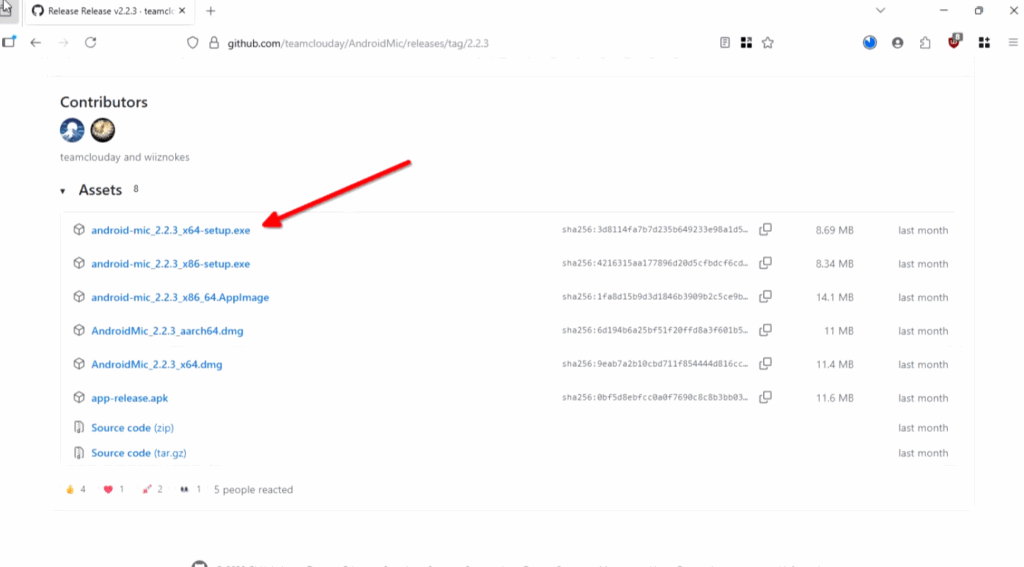
يمكنك تثبيت AndroidMic على جهازك من GitHub، حيث ستجد حزم جاهزة لأنظمة ويندوز وماك أو إس ولينكس.
يتوفر تطبيق AndroidMic للهواتف الذكية على متجر F-Droid (مستودع موثوق لتطبيقات أندرويد مفتوحة المصدر).
لا يتوفر AndroidMic على متجر Google Play، لذا يمكنك إما تثبيت تطبيق متجر F-Droid للحصول على التطبيق بسرعة، أو يمكنك تحميله يدوياً باستخدام ملف APK الذي توفره F-Droid.
اقرأ أيضاً: طريقة مزامنة وربط هاتف أندرويد مع جهاز ويندوز
طربيقة توصيل ميكروفون هاتف أندرويد بجهاز كمبيوتر
بمجرد تثبيت AndroidMic على الجهازين، افتح تطبيق AndroidMic على سطح المكتب، سترى ثلاثة أقسام هنا: محول الشبكة Network adapter، جهاز الصوت Audio device، والاتصال Connection.
تأكد من اختيار Wi-Fi من قائمة محول الشبكة و Wi-Fi/LAN (TCP) للاتصال. ثم اضغط على ‘Connect’.
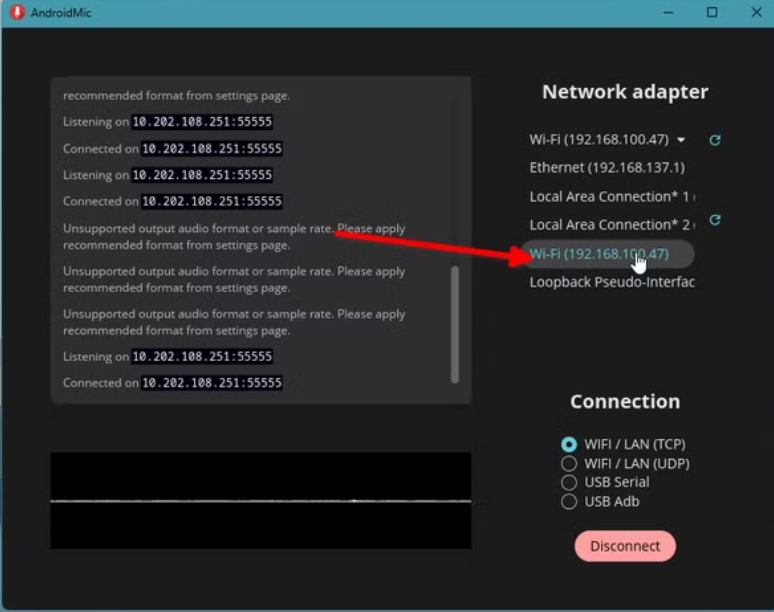
اطلع على السجلات، والتي يجب أن تعرض الآن عنوان IP ومنفذ. سنكتب هذا العنوان وننقله إلى التطبيق المحمول لبث ميكروفون الهاتف إلى سطح المكتب.
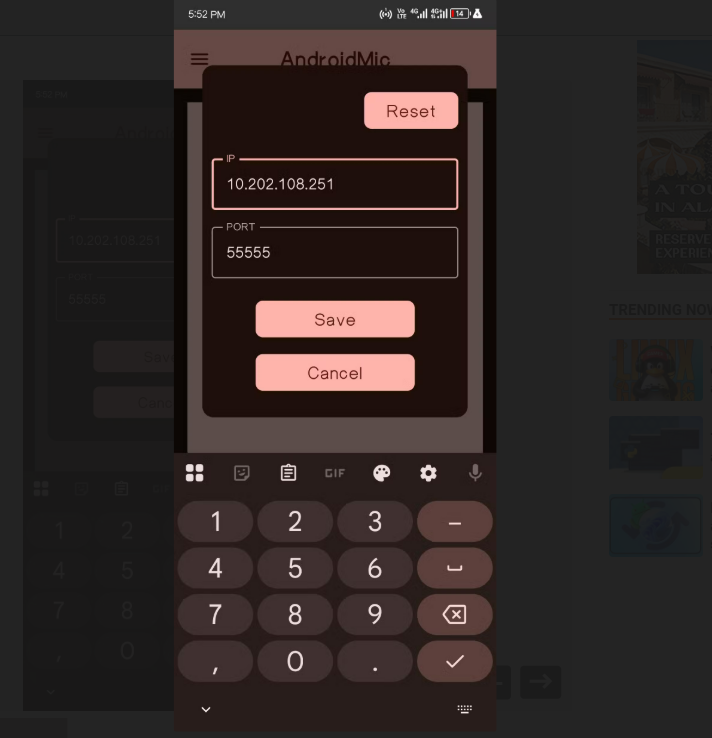
افتح تطبيق الهاتف المحمول واضغط على ‘Connect’. استبدل عنوان IP والمنفذ المؤقت بالعنوان المدرج في السجلات.
إذا سارت الأمور على ما يرام، يجب أن يظهر تطبيق AndroidMic على الكمبيوتر رسالة ‘Connected’ في السجلات.
يجب أن يبدأ الميكروفون مباشرة في البث داخل تطبيق AndroidMic.
يمكنك اختبار هذا الاتصال بفتح تطبيق Recorder أو زيارة أحد مواقع اختبار الميكروفونات. سيتم طلب منك الاختيار بين ميكروفون داخلي وخارجي. الميكروفون الخارجي هو لهاتفك
بمجرد ربط الجهازين، سيتصل ميكروفون الهاتف بالكمبيوتر فوراً دون الحاجة إلى إدخال يدوي.
استكشاف الأخطاء ونصائح إضافية
عند النقر على ‘Connect’ على الكمبيوتر لأول مرة، قد تواجه خطأ مثل ‘تنسيق الصوت غير المدعوم’ (Unsupported audio format) أو ‘معدل عينة غير مدعوم'(Unsupported sample rate).
أسهل طريقة لحل هذه المشكلة هي النقر على زر ‘الإعدادات’ (Settings)في اللوحة اليمنى واختيار ‘استخدام تنسيق الصوت الموصى به’ (Use Recommended Audio Format).
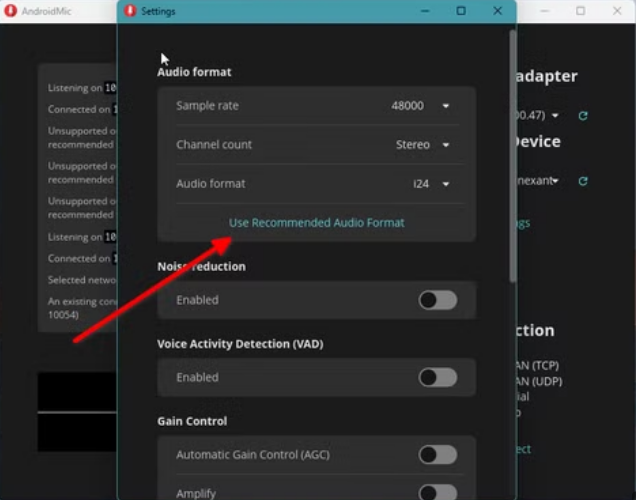
بدلاً من ذلك، يمكنك السحب إلى اليمين داخل تطبيق الهاتف والتأكد من أن الإعدادات المدرجة تحت التسجيل تطابق إعدادات صيغة الصوت على الكمبيوتر.
قد تسمع أيضا بعض الصدى في التسجيل، والذي قد يكون ناتجاً من حلقة تغذية راجعة في الميكروفون الداخلي للكمبيوتر أو مكبر الصوت الذي يرد على ميكروفون الهاتف.
يمكنك معالجة المشكلة الأولى بتعطيل الميكروفون الداخلي تماماً، والثانية باستخدام سماعات الرأس أو خفض صوت السماعة.
إليك كيف يمكنك تعطيل الميكروفون الداخلي للكمبيوتر إذا لزم الأمر.
افتح تطبيق الإعدادات في ويندوز (Settings) وانتقل إلى الصوت(Sound) > خصائص (Properties).
ابحث عن شريط إدخال الصوت واكتم صوته.
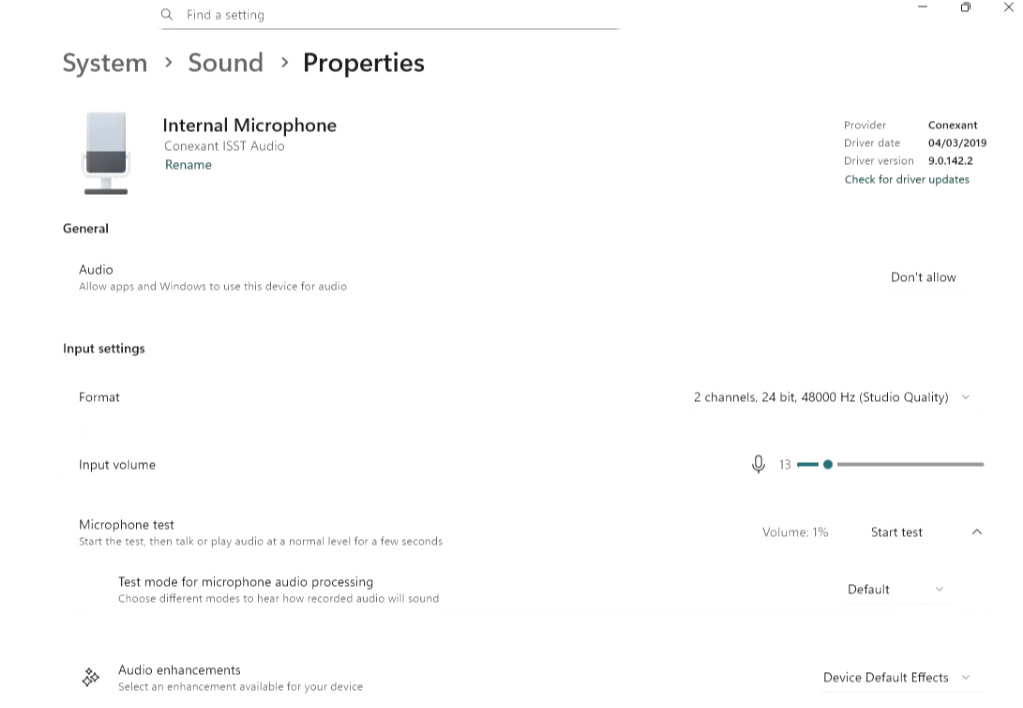
إذا كنت لا تزال تسمع تشويشاً أو صدى، يمكنك الدخول إلى إعدادات الأجهزة وتعطيل الميكروفون الداخلي تماماً.
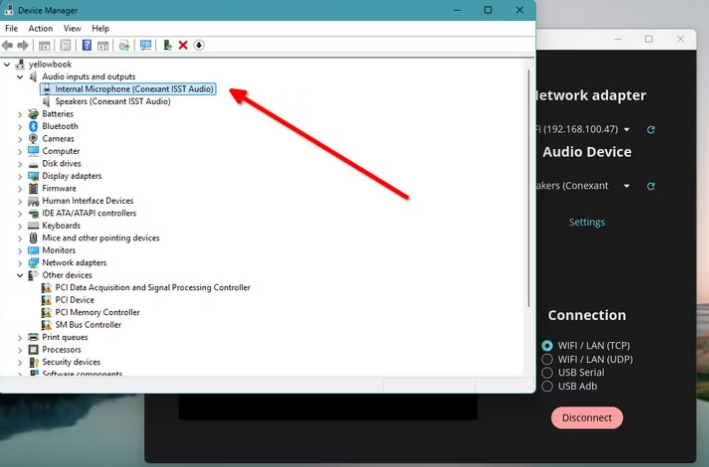
ابحث عن ‘مدير الأجهزة’ (Device manager) في ويندوز وافتحه.
ابحث عن جهاز يحمل اسم ‘ميكروفون داخلي’ (Internal Microphone) أو شيء مشابه تحت مدخلات ومخارج الصوت.
انقر بزر الفأرة الأيمن على هذا الجهاز واختر ‘تعطيل الجهاز'(Disable Device).
أكد هذا الخيار عندما يظهر مربع الحوار، ويجب أن يقوم الجهاز فوراً بإيقاف الميكروفون الداخلي لهاتفك.
إذا كنت لا تزال تحصل على الصدى، فغالباً السبب هو مكبرات صوت الكمبيوتر التي تغذي ميكروفون الهاتف.
في هذه الحالة، أنصحك بالتحول إلى سماعات الرأس أو خفض مستوى صوت السماعة.
بدلاً من ذلك، يمكنك فتح إعدادات AndroidMic في تطبيق الكمبيوتر، والتمرير إلى De-reverberation، وتفعيله.
لقد وجدت أن الأمر غالباً متقلب أو غير مناسب، لكنه قد ينجح معك.
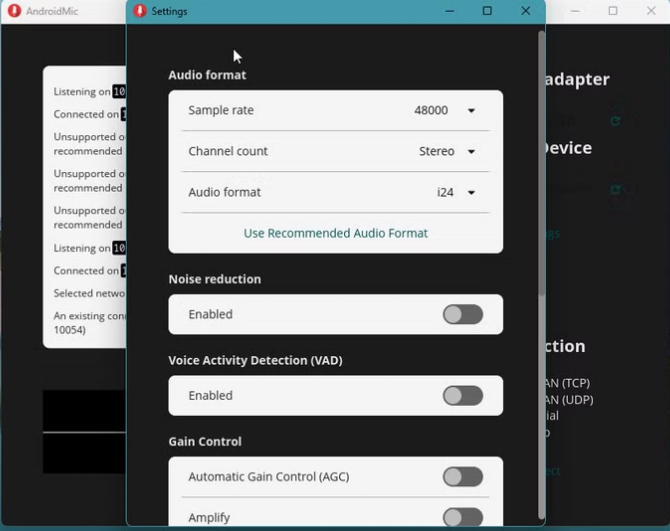
تحتوي لوحة الإعدادات أيضاً على بعض الميزات الأخرى التي قد ترغب في تفعيلها.
على سبيل المثال، يمكنك تعيين AndroidMic ليعمل تلقائياً عند بدء التشغيل ويتصل تلقائياً عند تسجيل الدخول إلى جهاز الكمبيوتر.
يمكنك تفعيل فلاتر تقليل الضوضاء أو تضخيم الصوت إذا كنت في منطقة مزدحمة.
بهذه الخطوات البسيطة، يصبح ميكروفون هاتفك جاهزاً ليكون ميكروفون لاسلكي لجهاز الكمبيوتر الخاص بك.
لقد جربت التطبيق لساعات، والاتصال مستقر إلى حد ما، وجودة الصوت جيدة إلى حد ما.