































قد يكون تصفح عدد لا يحصى من الملفات المتناثرة للعثور على الملف المطلوب أمراً مُرهقاً ومُضيّعاً للوقت. إليك بعض النصائح لمساعدتك على تنظيم الملفات وإدارة ملفات ويندوز بكفاءة أكبر.
أنشئ نظام مجلدات لتنظيم الملفات
يمكن من خلال تنظيم المجلدات بشكل جيد إدارة الملفات بكفاءة عالية.
لتسهيل العثور على الملفات، أنشئ فئات رئيسية مثل “العمل” و”الشخصي” و”الوسائط”.
بعد ذلك، يمكنك إنشاء مجلدات فرعية داخل كل مجلد رئيسي لأنواع البيانات المختلفة، مثل مجلد “العمل الحر” ضمن مجلد “العمل” لحفظ جميع الملفات المتعلقة بالعمل الحر، ومجلدات فرعية أخرى للمشاريع الفردية.
إذا كنت تواجه صعوبة في إدارة الملفات لأنك تضع كل شيء في مجلد واحد أو تشتت بياناتك على أقسام مختلفة من القرص، أنصحك بتخصيص بعض الوقت لإنشاء بنية مجلدات مُحكمة.
بمجرد إعداد نظامك، يمكنك الالتزام به وعدم استخدام مجلد واحد أو قرص واحد كمستودع للملفات غير المرغوب فيها.
كما أن استخدام اصطلاح تسمية ملفات متسق سيجعل من السهل العثور على ملفاتك من خلال البحث.
قم بتثبيت المجلدات المهمة في الوصول السريع
لدينا جميعاً بعض المجلدات التي نستخدمها بكثرة وندخل إليها عدة مرات في اليوم.
لتسهيل الأمر، بدأتُ بتثبيت أهم مجلداتي في “الوصول السريع” (Quick Access) في مستكشف الملفات، مما يتيح لي الوصول إليها بنقرة واحدة.
إنها طريقة سهلة لتخصيص مستكشف الملفات .
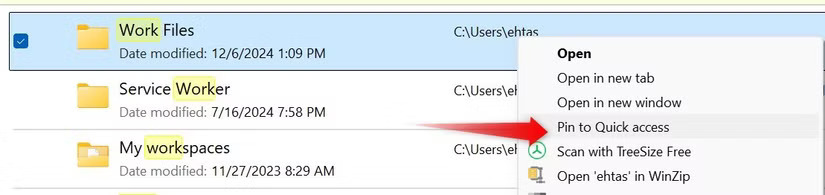
بتثبيت مجلد في “الوصول السريع”، يمكنك الوصول إليه بسهولة من قسم “الصفحة الرئيسية” في مستكشف الملفات.
لتثبيت مجلد، انقر بزر الماوس الأيمن عليه واختر “تثبيت في الوصول السريع”(Pin to Quick Access).
احرص على إلغاء تثبيت المجلدات عند عدم الحاجة إليها لتجنب ازدحام قسم “الوصول السريع”. تذكر أيضاً إلغاء تثبيت المجلدات الافتراضية إذا لم تكن بحاجة إلى الوصول السريع إليها.
غيّر موقع الحفظ الافتراضي للملفات
بشكل افتراضي، يخزن نظام ويندوز الملفات مثل التطبيقات والمستندات والموسيقى والصور على نفس القرص المثبت عليه نظام التشغيل.
مع مرور الوقت، قد يؤدي استخدام قرص واحد لتخزين جميع ملفاتك إلى تراكمها، وإبطاء جهاز الكمبيوتر، وصعوبة العثور على بياناتك.
لتحسين إدارة ملفاتك، من الأفضل القيام بتغيير موقع الحفظ الافتراضي.
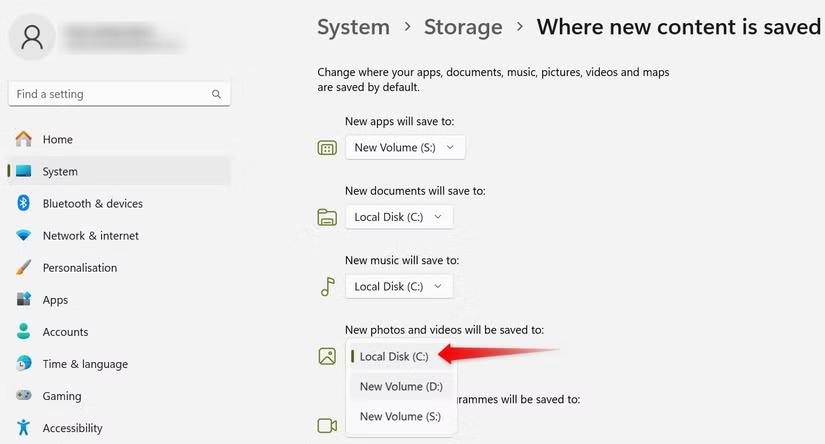
لتغيير موقع الحفظ الافتراضي، انقر بزر الماوس الأيمن على زر ابدأ (Start) وافتح “الإعدادات” (Settings).
ثم انتقل إلى علامة التبويب “النظام” (System) وحدد “التخزين” (Storage).
مرر لأسفل، وانقر على “إعدادات التخزين المتقدمة” (Advanced Storage Settings)، ثم اختر “مكان حفظ المحتوى الجديد” (Where New Content Is Saved).
إذا كنت ترغب في حفظ الملفات على محرك أقراص مختلف، فحدد محرك الأقراص الجديد من القائمة المنسدلة وانقر على “تطبيق” (Apply).
غيّر موقع التنزيل الافتراضي
بشكل افتراضي، يتم حفظ معظم المتصفحات جميع الملفات التي تم تنزيلها في مجلد التنزيلات.
إذا لم تحافظ على تنظيم هذا المجلد (كما يفعل الكثيرون)، فقد يمتلئ بسرعة، مما يجعل العثور على الملفات لاحقاً أمراً صعباً ومحبطاً.
لتجنب ذلك، انقل الملفات التي تم تنزيلها إلى مواقعها المناسبة فور حفظها، ثم أحذفها من مجلد التنزيلات.
عندما تحتاج إلى تنزيل عدة ملفات في وقت واحد، قم بتغيير موقع التنزيل الافتراضي في إعدادات المتصفح.
بعد الانتهاء، أعده إلى الموقع الافتراضي.
لتغيير موقع التنزيل في جوجل كروم، انقر على النقاط الثلاث في الزاوية العلوية اليمنى، ثم اختر “الإعدادات” (Settings).
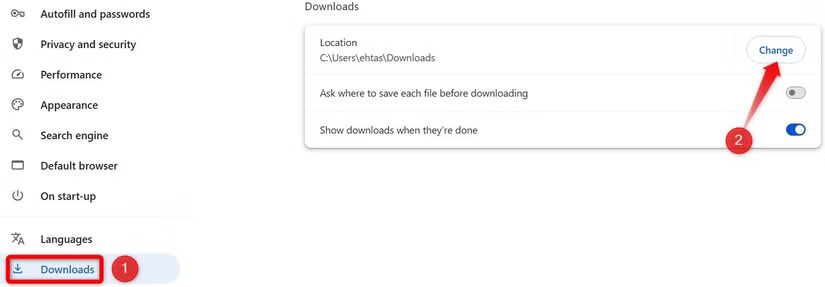
بعد ذلك، انتقل إلى علامة التبويب “التنزيلات” (Downloads)، وانقر على “تغيير” (Change)، ثم اختر الموقع الذي تفضله.
استخدم الرموز التعبيرية والرموز مع أسماء المجلدات
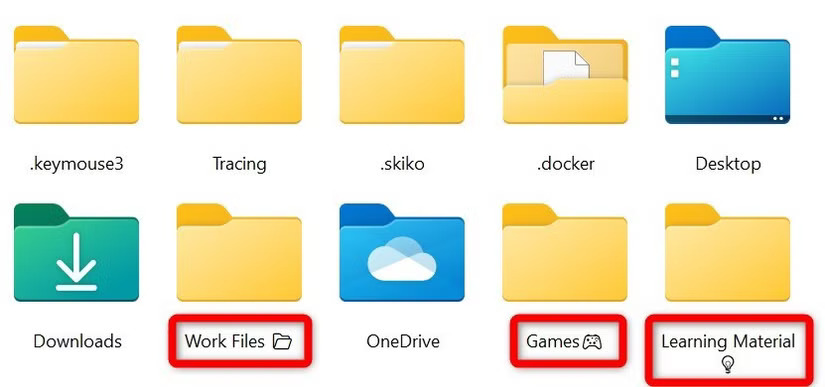
من الطرق الذكية لتمييز أنواع الملفات المختلفة في مجلد واحد إضافة رمز تعبيري أو رمز مميز إلى اسم المجلد.
على سبيل المثال، استخدم رمز 📁 للمجلدات المتعلقة بالعمل، و🎮 للألعاب، و💡 للمواد التعليمية.
تساعد هذه الإشارة البصرية على تحديد موقع المجلدات المطلوبة بسرعة من خلال البحث عن الرمز المحدد.
لإضافة رمز تعبيري أو رمز، انقر بزر الماوس الأيمن على المجلد واختر “إعادة تسمية” (Rename).
ضع المؤشر في نهاية اسم المجلد، واضغط على مفتاح ويندوز + نقطة (.)، ثم اختر الرمز التعبيري الذي تريد إضافته.
يمكنك أيضاً تغيير أيقونة المجلد كعلامة مرئية، مما يتيح لك تحديد مجلداتك والتنقل إليها بسهولة دون الحاجة إلى قراءة جميع أسمائه
استخدم جزء المعاينة
لوحة المعاينة في مستكشف ويندوز هي أداةً قويةً، لتسهيل إدارة الملفات بشكلٍ كبير والمساعدة على تحديد مواقعها بسرعة.
عند تفعيلها، تظهر لوحة جانبية تُمكّنك من معاينة محتويات الملف دون فتحه، ما يسهل عليك العثور على الملفات المطلوبة.
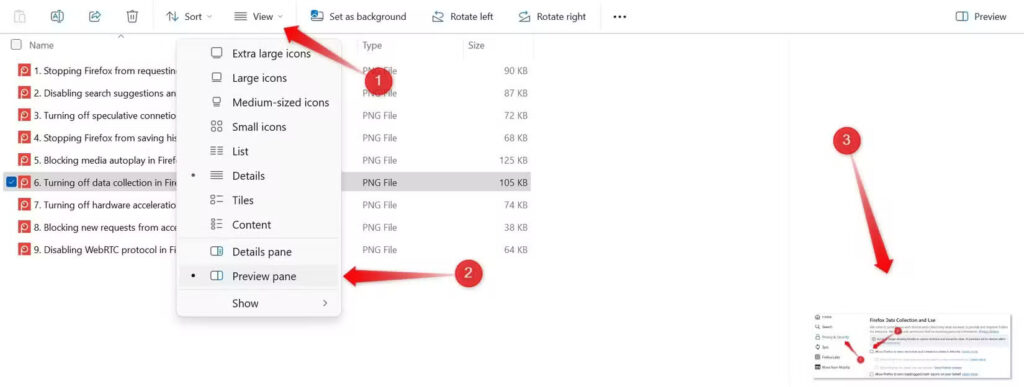
تكون نافذة المعاينة مُعطّلة افتراضياً، لذا يجب تفعيلها أولاً.
لتفعيلها ، افتح مستكشف الملفات (File Explorer)، وانقر على علامة التبويب “عرض” (View) في الشريط العلوي، ثم انقر على “نافذة المعاينة” (Preview Pane).
إذا كنت تفضل عدم إبقائها مُفعّلة طوال الوقت، يمكنك تشغيلها أو إيقافها في أي وقت بالضغط على اختصار لوحة المفاتيح Alt+P؛ ولن تحتاج إلى التنقل بين القوائم.
احفظ عمليات البحث في الوصول السريع
إذا كنت تجري عمليات البحث نفسها بشكل متكرر للعثور على بيانات محددة في المجلدات أو محركات الأقراص، فقد يكون ذلك مُحبطاً ومُضيّعاً للوقت.
لتوفير الوقت وتجنب إعادة تعريف معايير البحث باستمرار، قم بحفظ معايير البحث في “الوصول السريع”(Quick Access).
يتيح لك هذا تحديد موقع بياناتك بسهولة دون عناء بدء البحث من الصفر في كل مرة.
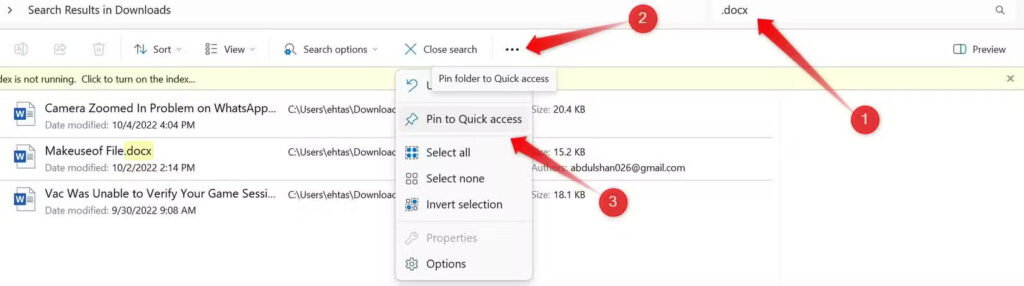
لحفظ عملية بحث، أدخل الكلمات المفتاحية المطلوبة في شريط بحث مستكشف الملفات، ثم طبّق عوامل التصفية.
بعد ظهور النتائج، انقر على النقاط الثلاث الأفقية على الجانب الأيمن من الشريط، واختر “تثبيت في الوصول السريع” (Pin to Quick Access).
في المرة القادمة التي تحتاج فيها إلى إجراء البحث، انتقل إلى الوصول السريع، وانقر على البحث المحفوظ، وسيقوم نظام التشغيل ويندوز بالعثور بسرعة على الملفات المطابقة للمعايير.
قم بتخصيص طرق عرض المجلدات بناءً على المحتوى
إحدى أفضل الطرق لتنظيم بياناتك بصرياً هي تخصيص إعدادات عرض المجلدات لتناسب نوع المحتوى بداخلها.
على سبيل المثال، إذا كان المجلد يحتوي على صور أو مقاطع فيديو، يمكنك التبديل إلى عرض “اللوحات” (Tiles ) الذي يعرض صوراً مصغرة للملفات لتسهيل تصفحها.
وبالمثل، يكون عرض “المحتوى” (Content) مفيداً إذا كنت ترغب في تصفية الملفات حسب أبعاد أو أحجام محددة.
يعد عرض التفاصيل مثالياً لفرز الملفات حسب معايير مثل تاريخ التعديل، أو الاسم، أو النوع، أو الحجم.
لتخصيص عرض مجلد، افتح المجلد، وانقر بزر الماوس الأيمن على مساحة فارغة، ثم انتقل إلى “عرض” (View) في قائمة السياق، واختر التخطيط الذي يناسب احتياجاتك، مثل القائمة، أو التفاصيل، أو المربعات، أو المحتوى، أو الأيقونات الكبيرة، أو الأيقونات الصغيرة.
باتباع هذه النصائح، يمكنك الحفاظ على سهولة الوصول إلى ملفاتك ومنع تراكم البيانات.
كما يجب عليك أرشفة المجلدات القديمة التي لم تعد بحاجة إليها، وتجنب تكديس المجلدات بشكل مفرط، والامتناع عن استخدام سطح المكتب كمساحة تخزين مؤقتة.